
En la era de los smartphones, estamos constantemente bombardeados por iconos y notificaciones. Pero, ¿y si uno de esos símbolos, aparentemente inofensivo, en realidad te estuviera gritando que algo anda muy mal?
Una pequeña burbuja de color verde en la esquina de tu pantalla, especialmente si usas un iPhone, podría ser el soplo de que tu teléfono se ha convertido en un punto de acceso público. Alguien podría estar usando tu conexión de datos sin tu permiso. Sí, tu propio móvil sirviendo de WiFi para un desconocido. Si no has activado tu punto de acceso personal a propósito, esto podría ser el primer indicio de que alguien no deseado ha accedido a tu dispositivo.
¿Qué significa realmente esa burbuja verde?
El origen de la alerta
La función de punto de acceso personal (hotspot) es increíblemente útil. Te permite compartir tus datos móviles con otros dispositivos, como tu tablet o portátil, cuando no hay WiFi disponible. Sin embargo, esta conveniencia viene acompañada de un riesgo de seguridad que muchos pasan por alto. Cuando activas el hotspot, tu teléfono actúa como un router.
Si tu contraseña es débil o si alguna vez le has dado acceso a alguien, prácticamente cualquiera en un radio de 10 a 20 metros podría conectarse a tu teléfono. Y ahí es donde entra en juego esa misteriosa burbuja verde.
Identificando el peligro en tu teléfono
La señal de Apple: Sencilla y directa
En los iPhones con el logo de la manzana, la señal es clara y destacada. En la esquina superior izquierda, aparecerá una burbuja verde. Esto te indica sin lugar a dudas que tu hotspot está activo y que al menos un dispositivo está conectado. Si tocas esa burbuja, serás dirigido directamente a los ajustes, donde podrás ver cuántos dispositivos están realmente conectados.
La discreción de Android
Los teléfonos Android optan por una señal un poco más sutil, pero no menos importante. Generalmente, verás un icono de dos eslabones de cadena unidos en la barra de estado superior. Al deslizar la barra hacia abajo, aparecerá un texto que confirma la actividad del hotspot, también con la opción de revisar los dispositivos conectados.
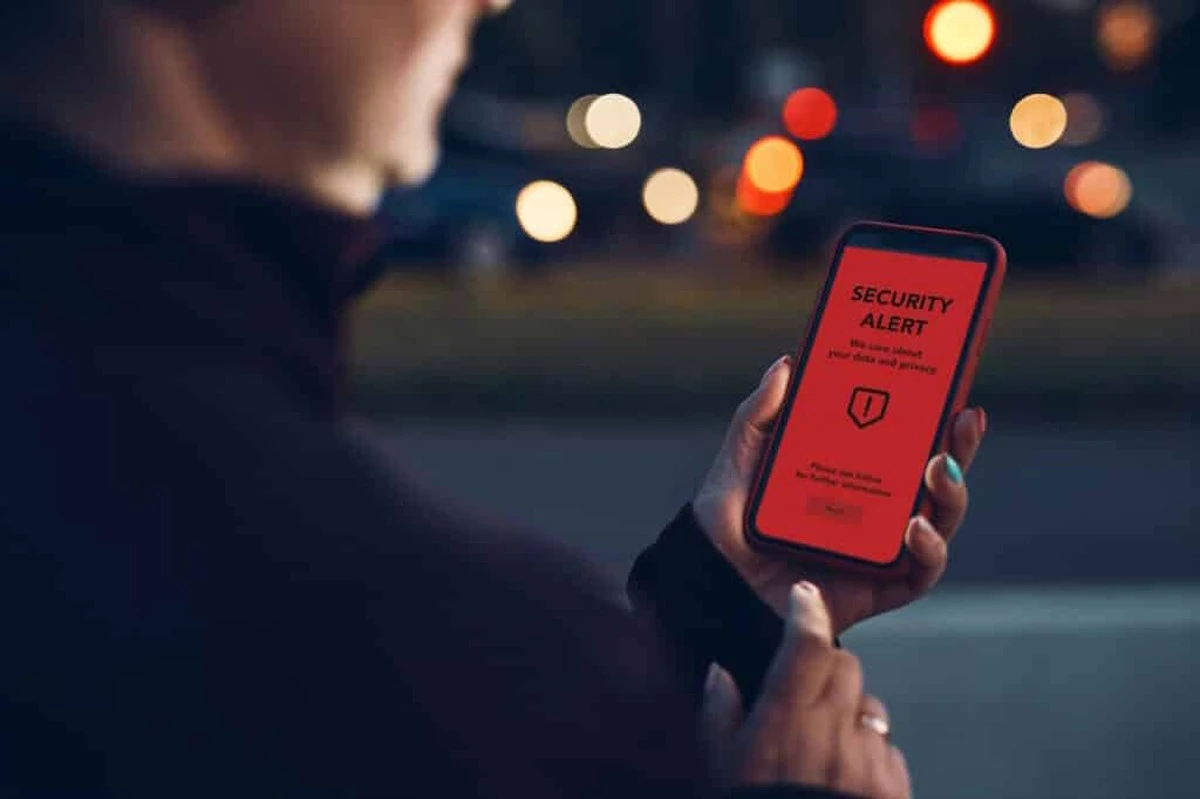
Actúa rápido: ¿Qué hacer si detectas un intruso?
Tu defensa inmediata
Si ves la burbuja verde o el icono de cadena y no tienes idea de quién podría estar conectado, debes actuar de inmediato. El primer paso crucial es desactivar el hotspot desde tu centro de control. Esto cortará todas las conexiones activas al instante.
Pero no se trata solo de tus datos. La persona conectada a tu teléfono se encuentra en tu misma red interna. Teóricamente, podría intentar acceder a servicios no seguros o lanzar ataques a otros dispositivos conectados a tu teléfono. Por eso, la desactivación es solo el principio.
La clave: Cambia tu contraseña
Una vez que el hotspot esté apagado, es absolutamente vital que cambies tu contraseña. Lo más probable es que alguien haya logrado descifrar tu contraseña anterior. Para evitar que esto vuelva a ocurrir, crea una contraseña robusta que combine mayúsculas, minúsculas, números y, si es posible, caracteres especiales. ¡Solo así será difícil de romper para cualquiera desde fuera!
Los expertos también recomiendan desactivar funciones como la maximización de compatibilidad o la conexión automática para miembros de la familia, ya que a veces pueden abrirse vulnerabilidades.
Vigila la batería y los ajustes de tu móvil
El impacto en tu dispositivo
Además de la pérdida de datos personales y el riesgo a tu privacidad, las conexiones no autorizadas tienen un impacto muy tangible en tu propio teléfono. El funcionamiento del hotspot es una de las tareas que más energía consume. El procesador debe gestionar constantemente el rendimiento de la red, y si alguien está conectado, la batería de tu teléfono puede disminuir drásticamente en cuestión de una hora.
Así que, si notas que tu teléfono se calienta de forma sospechosa en tu bolsillo, podría ser que alguien se haya conectado a tu hotspot sin permiso.
Activa el apagado automático
Para tu tranquilidad, tanto iOS como Android ofrecen una función que desactiva el hotspot automáticamente si ningún dispositivo nuevo se conecta durante un periodo determinado (normalmente unos minutos). Asegúrate de tener esta opción activada en los ajustes de tu teléfono. Es un pequeño ajuste que puede marcar una gran diferencia en tu seguridad y en la duración de tu batería.
¿Alguna vez te ha pasado algo similar? ¡Cuéntanos tu experiencia en los comentarios!